
GuidesPS5 et stockage
Comment installer un SSD M.2 dans une PS5
En bref
Vérifiez d’abord que le SSD respecte les exigences de Sony (M.2 NVMe PCIe Gen4 x4, dissipateur, dimensions). Console éteinte et débranchée, retirez le cache, installez le SSD dans le logement M.2 avec un tournevis cruciforme, puis laissez la console le formater au redémarrage. La procédure diffère selon la référence de la console (CFI-1000 ou CFI-2000/CFI-7000).
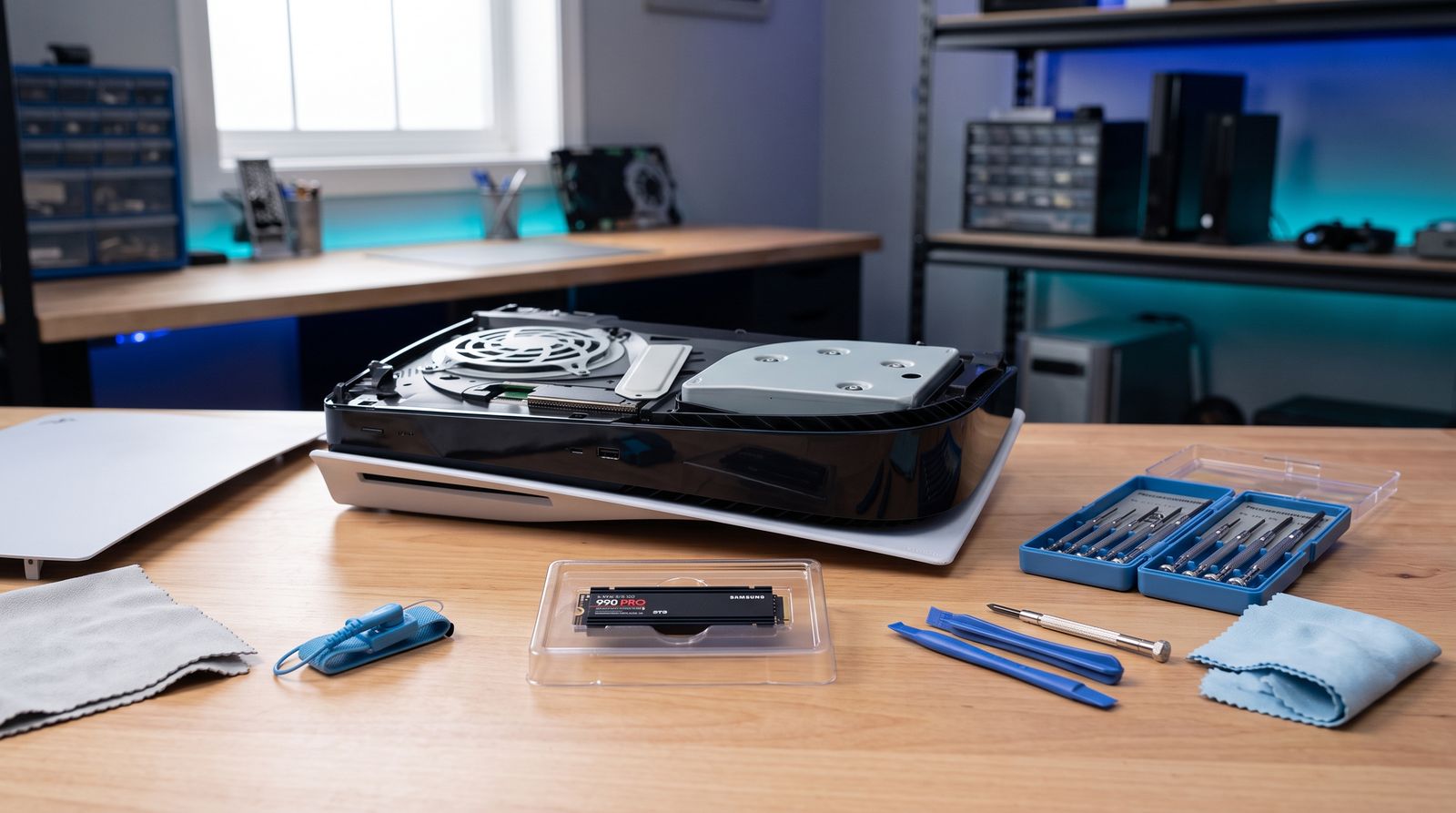
Installer un SSD d’extension dans une PS5 ne demande pas de compétence particulière, mais quelques précautions évitent les mauvaises surprises. Ce guide explique quoi vérifier et dans quel ordre ; pour les gestes exacts propres à votre modèle, la référence reste la procédure officielle de Sony, illustrée pas à pas.
Avant d’acheter : vérifier la compatibilité
Le SSD doit respecter les exigences publiées par Sony :
| Critère | Exigence | Niveau |
|---|---|---|
| Interface | SSD M.2 NVMe, PCI-Express Gen4 x4 (clé M, socket 3) | Obligatoire |
| Capacité | 250 Go à 8 To | Obligatoire |
| Formats | 2230, 2242, 2260, 2280, 22110 | Obligatoire |
| Largeur (avec dissipateur) | 25 mm maximum | Obligatoire |
| Épaisseur totale (avec dissipateur) | 11,25 mm maximum : 8 mm au-dessus de la carte, 2,45 mm en dessous | Obligatoire |
| Dissipation thermique | obligatoire (intégrée au SSD ou ajoutée séparément) | Obligatoire |
| Lecture séquentielle | 5 500 Mo/s ou plus | Recommandé |
| SSD M.2 SATA | non pris en charge | Obligatoire |
Source : Sony Interactive Entertainment (PlayStation Support) — vérifié le 27 septembre 2026.
Les points qui posent le plus souvent problème sont l’interface (un SSD M.2 SATA ou PCIe 3.0 ne convient pas) et l’encombrement du dissipateur. Notre guide sur les exigences de Sony pour un SSD PS5 détaille ces critères.
Identifier la référence de votre console
Sony décrit deux procédures d’accès au logement M.2 : l’une pour les consoles de référence CFI-1000, l’autre pour les CFI-2000/CFI-7000. La référence commence par « CFI » ; elle est inscrite sous la console lorsque celle-ci est posée à la verticale.
Le matériel nécessaire
- un tournevis cruciforme de taille 1 ;
- une surface plane et bien éclairée (une lampe peut aider) ;
- le SSD, avec son dissipateur s’il est fourni séparément.
Les étapes, dans les grandes lignes
- Éteindre complètement la console (pas en mode repos), débrancher le câble d’alimentation et tous les câbles, puis laisser refroidir.
- Retirer le cache de la console (la méthode dépend de la référence CFI).
- Ouvrir le couvercle du logement M.2 en retirant sa vis.
- Ajuster l’entretoise à la longueur du SSD (2230, 2242, 2260, 2280 ou 22110).
- Insérer le SSD en diagonale dans le connecteur, l’abaisser puis le fixer avec la vis.
- Remettre le couvercle du logement et le cache, rebrancher la console.
- Formater le SSD : la console le propose au démarrage. Le formatage efface son contenu.
Suivez les illustrations de Sony pour votre référence : les emplacements des vis et la façon de retirer le cache ne sont pas les mêmes.
Après l’installation
Une fois formaté, le SSD apparaît dans les paramètres de stockage de la console. Vous pouvez y installer de nouveaux jeux ou y déplacer ceux déjà installés. Sony indique que les jeux PS5 peuvent être exécutés directement depuis le SSD M.2.
Les erreurs à éviter
- Travailler console en mode repos plutôt qu’éteinte et débranchée.
- Forcer sur le connecteur ou serrer la vis exagérément.
- Oublier l’entretoise ou la placer à la mauvaise longueur : le SSD ne tient pas correctement.
- Choisir un dissipateur trop épais qui empêche de refermer le logement.
- Installer un SSD non conforme en espérant qu’il fonctionne malgré tout.
Quand demander de l’aide
Si vous n’êtes pas à l’aise avec le démontage, ou si la console ne reconnaît pas le SSD malgré une installation soigneuse, faites-vous accompagner par une personne habituée à ce type de manipulation, ou contactez l’assistance PlayStation et le fabricant du SSD.
Vous pouvez aussi confier la pose à un professionnel : vous achetez le SSD de votre choix, et l’installation est réalisée pour vous, puis vérifiée dans les paramètres de stockage de la console. 2Sevi Informatique propose cette intervention dans sa zone (voir l’encadré en haut de page).
Pour choisir la capacité, consultez SSD PS5 : 1, 2, 4 ou 8 To, quelle capacité choisir ?, et pour des modèles précis confrontés aux exigences de Sony, notre comparatif SSD pour PS5.
Questions fréquentes
Faut-il formater le SSD avant de l’installer ?
Non : c’est la console qui propose de formater le SSD M.2 au premier démarrage après l’installation. Le formatage efface tout son contenu.
Le SSD fonctionne-t-il tout de suite pour les jeux PS5 ?
Une fois formaté par la console, il peut accueillir des jeux PS5, qui peuvent être lancés directement depuis ce SSD selon Sony.
Que faire si la console ne reconnaît pas le SSD ?
Éteignez complètement la console, débranchez-la, vérifiez que le SSD est bien enfoncé et vissé, et que le modèle respecte les exigences de Sony. Si le problème persiste, reportez-vous à l’assistance PlayStation ou au fabricant du SSD.